ワードプレスのプラグインやテーマの更新作業って、かなり手間がかかりますよね。その手間を減らすために「自動更新」という機能があります。
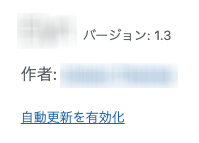

この自動更新の機能は便利ですが、現在使用中のワードプレスの本体が、プラグインやテーマに対応しているかどうか(問題なく動作するか)を必ずチェックしてください。
チェック方法は「プラグインやテーマの開発元から発信される情報を継続して追いかけること」に尽きます。
チェックした結果、対応している場合は有効化しましょう。
自動更新に関してはこんなこともあります
少し前に、公式ディレクトリで配布中のあるプラグイン(自社製ではありません)が自動更新された後、当社で制作/納品したウェブサイトの一つが閲覧できなくなったことがありました。
原因を調べて復旧しましたが、そのプラグインの PHP プログラムがサイトの環境と合わず、エラーが出ていました(プラグインが必要とする最低 PHP バージョンはクリアしていました)。
さらっと上に「原因を調べて復旧」と書いてはいますが、大まかに下のような一連の作業が必要です。
- 原因となるプラグインを特定
- プラグインを一時的に除去
- プラグインのエラーを修正 または 代替プラグインを選定後、適用
- サイトを復旧
このような作業は、ワードプレスや PHP やサーバーに関してそれなりの知識や扱いに慣れている経験者でないと、かなり難しいと思います。
自動更新の公式ドキュメントを見てみよう
ここで 公式ドキュメント を見てみましょう。以下のように書かれています。
プラグインやテーマの自動更新を有効化する前に、何か問題が起きた場合に以前のバージョンに戻せることを確認してください。
何か問題があった時に元に戻せるスキルを持っている人や、原因解決までの時間的余裕がある人ならば、自動更新を有効化してもいいのではないか、と私は考えます。
まとめ
まずは、現在使用しているワードプレス本体のバージョンをチェックしてください。
次に、プラグインやテーマが本体のバージョンに対応しているかどうか、開発元から発信されている情報を調べて、対応している場合は有効にしましょう。
- サイトが閲覧できなくなった
- 管理画面にログインできなくなった
など、問題が起こったとき「どう対応していいか判断できない」「対応する時間が確保できない」人は、自動更新の機能を無効にしておくのが無難です。
しかし、それはプラグインやテーマを更新しないということではありません。長らく更新していないプラグインやテーマを使い続けることは、セキュリティリスク高まります。必ず最新の状態を保つことが重要です。
そして、絶対に覚えておいてほしいのは、ワードプレスを使うからには、必ず「更新作業」がついて回ります。
- 多忙で更新作業に手が回らない
- 使用しているプラグインやテーマの情報を追いかけ続けるのは大変
- 手動更新・自動更新の判断ができない
上記のような場合は、当社にご相談いただき、保守サービスの利用をご検討ください。
WordPress テーマ Nishiki Pro
「ウェブサイト運営に本当に必要とされる機能」をテーマ内にまとめて搭載したワードプレステーマです。
ブロックエディター機能を強化し、これまでのワードプレスでは難しかったコンテンツが簡単に作れます。
ブログ、ポートフォリオ、コーポレートサイト、ビジネスサイト、オンラインショップなど、様々な目的のウェブサイトに対応できるテーマです。
最新情報をチェック!
サポトピアを運営する 株式会社 AnimaGate の 公式 X、公式 YouTube では、以下の情報を中心に配信しています。ぜひフォローしてください。
- リリース情報
- 新機能の紹介
- 便利な使い方
- 開発中の機能紹介
- オンライン勉強会のお知らせ
- 導入事例
など